Domain hulock.de kaufen?
Wir ziehen mit dem Projekt
hulock.de um.
Sind Sie am Kauf der Domain
hulock.de interessiert?
domain@kv-gmbh.de · 0541-91531010
Domain hulock.de kaufen?
Was ist der Unterschied zwischen den Netgear Switches GS108, GS208 und GS308?
Die Netgear Switches GS108, GS208 und GS308 unterscheiden sich hauptsächlich in ihrer Anzahl an Ports. Der GS108 hat 8 Ports, der GS208 hat 8 Ports und der GS308 hat 8 Ports. Der GS108 und GS308 unterstützen Gigabit-Ethernet, während der GS208 nur Fast Ethernet unterstützt. **
Wie kann ich den Netgear Internet Stick ohne CD installieren?
Um den Netgear Internet Stick ohne CD zu installieren, kannst du die folgenden Schritte befolgen: 1. Verbinde den Netgear Internet Stick mit deinem Computer. 2. Öffne den Webbrowser und gehe zur offiziellen Netgear-Website. 3. Suche nach dem Modell deines Internet Sticks und lade die entsprechenden Treiber und Software herunter. Installiere sie dann auf deinem Computer. Alternativ kannst du auch versuchen, den Netgear Internet Stick über die integrierte Windows-Treibererkennung zu installieren. Schließe den Stick an deinen Computer an und warte, bis Windows den Stick erkennt und automatisch die erforderlichen Treiber installiert. **

Ähnliche Suchbegriffe für Netgear-GS108
Top-Angebote
Produkte zum Begriff Netgear-GS108:
-
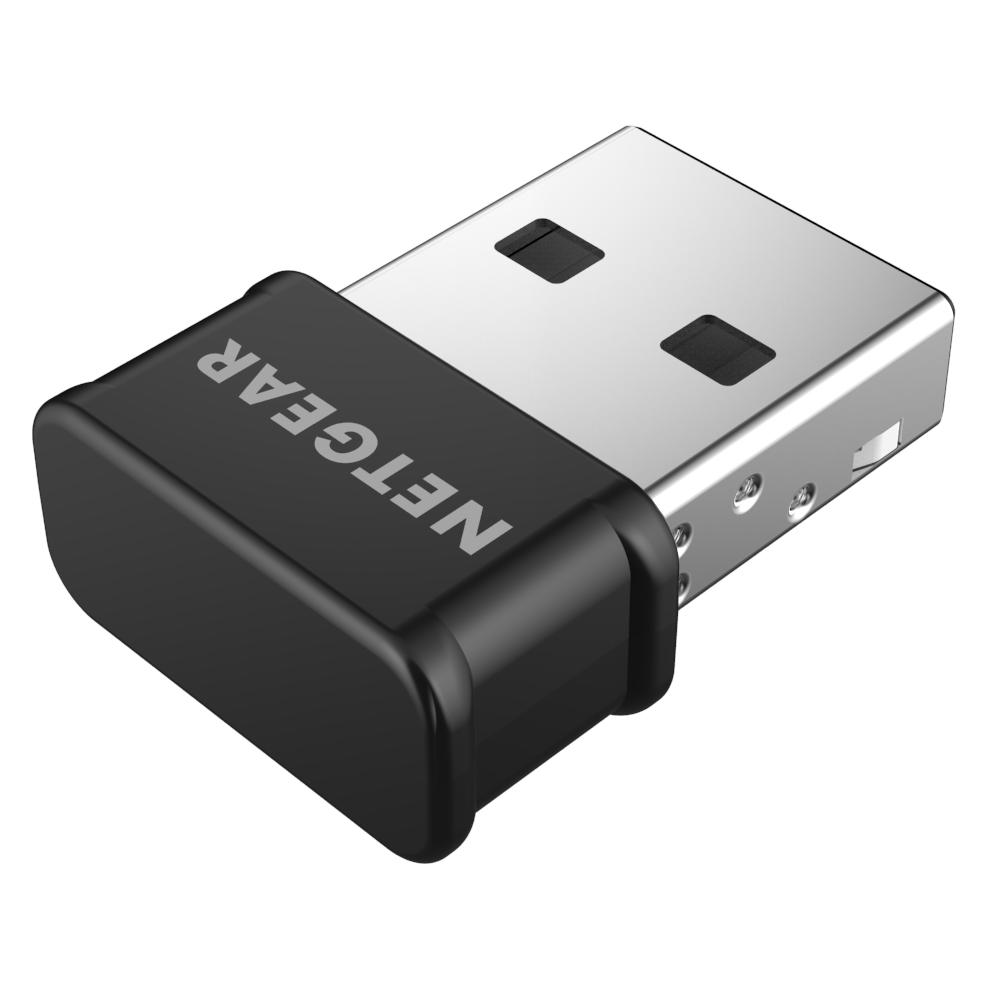
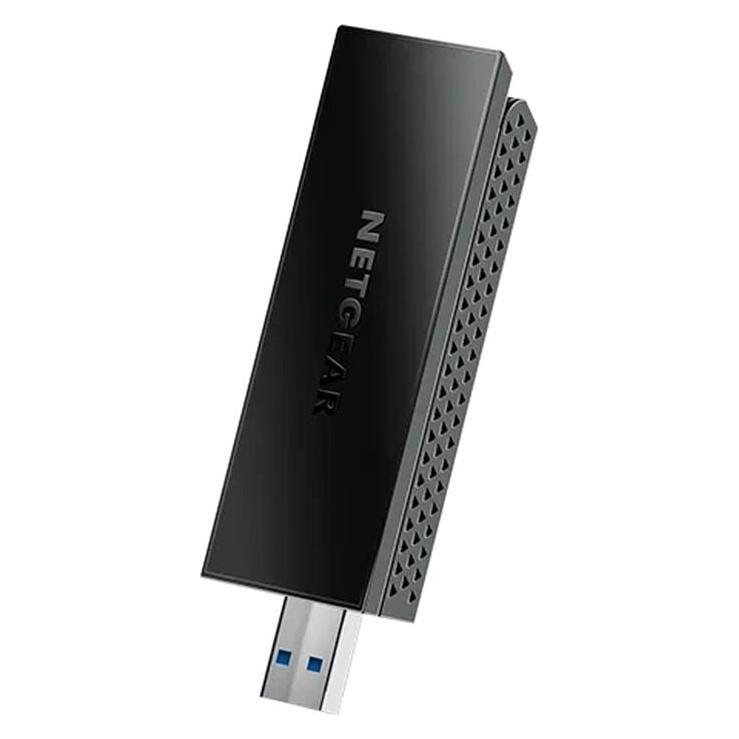
NETGEAR Nighthawk AXE3000 WiFi 6E USB AdapterDas neue WiFi 6E ermöglicht schnelle Geschwindigkeiten und zuverlässigere Verbindungen. Einfache Einrichtung über den USB 2.0 oder 3.0 Anschluss Ihres Windows 10 und 11 PC. Hinweis: Für den Anschluss an das 6 GHz WLAN Band ist Microsoft Windows 11 erforderlich. Microsoft Windows 10 unterstützt nur die Frequenzbänder 2.4 und 5 GHz. Stellt automatisch eine Verbindung zum schnellsten verfügbaren WLAN her: 2.4 GHz, 5 GHz oder 6 GHz Band. Verfügt über eine eigene USB-Dockingstation und eine einstellbare Antenne zur Maximierung der Signalstärke Superschneller USB 3.0 Anschluss, bis zu 10x schnellere Verbindungen als USB 2.0 Funktioniert mit allen Standard-WLAN-Netzwerken.99,99 €*Versand: 0,00 €Sichere Weiterleitung zum Anbieter



-
Was soll ich tun, wenn der Netgear WLAN-Stick nicht erkannt wird?
Wenn der Netgear WLAN-Stick nicht erkannt wird, gibt es einige mögliche Lösungen. Zuerst sollten Sie sicherstellen, dass der Stick ordnungsgemäß angeschlossen ist und dass alle Treiber korrekt installiert sind. Versuchen Sie auch, den Stick an einem anderen USB-Anschluss oder an einem anderen Computer auszuprobieren, um festzustellen, ob das Problem spezifisch für Ihren Computer ist. Wenn das Problem weiterhin besteht, können Sie auch den Netgear-Support kontaktieren oder in Foren nach ähnlichen Problemen suchen, um weitere Lösungen zu finden. **
-
Ist Netgear für Glasfaser ausreichend?
Ja, Netgear bietet eine Reihe von Produkten, die für den Einsatz mit Glasfaseranschlüssen geeignet sind. Sie bieten Router, Switches und andere Netzwerkgeräte, die die hohen Geschwindigkeiten und Bandbreiten von Glasfaserleitungen unterstützen können. Es ist jedoch wichtig sicherzustellen, dass das spezifische Modell, das Sie wählen, mit Ihrem Glasfaseranschluss kompatibel ist. **
-
Kugelschreiber oder Schlüsselanhänger?
Das hängt von der Situation ab. Wenn ich etwas zum Schreiben brauche, würde ich den Kugelschreiber wählen. Wenn ich jedoch meine Schlüssel organisieren möchte, wäre der Schlüsselanhänger die bessere Wahl. **
-
Warum funktioniert der Netgear WLAN-Router nicht?
Es gibt verschiedene mögliche Gründe, warum der Netgear WLAN-Router nicht funktioniert. Es könnte ein Problem mit der Internetverbindung geben, zum Beispiel wenn der Internetdienstanbieter eine Störung hat. Es könnte auch ein Konfigurationsproblem sein, zum Beispiel wenn die WLAN-Einstellungen nicht korrekt eingestellt sind. Es ist auch möglich, dass der Router defekt ist und ausgetauscht werden muss. **
Warum empfehlen alle Cisco und niemand mag Netgear?
Es ist nicht korrekt zu sagen, dass alle Cisco empfehlen und niemand Netgear mag. Es gibt viele Faktoren, die bei der Wahl eines Netzwerkgeräts berücksichtigt werden, wie z.B. die spezifischen Anforderungen des Benutzers, die Leistungsfähigkeit des Geräts, der Preis und der Kundensupport. Cisco ist ein bekannter und etablierter Anbieter von Netzwerkgeräten, während Netgear eher für Heimnetzwerke und kleinere Unternehmen geeignet ist. Die Präferenz für Cisco kann daher auf der Wahrnehmung von Zuverlässigkeit und Qualität basieren. **
Kann man den Netgear DG834 als Repeater konfigurieren?
Nein, der Netgear DG834 ist ein ADSL-Modem-Router und kann nicht als Repeater konfiguriert werden. Ein Repeater ist ein Gerät, das das WLAN-Signal eines Routers verstärkt und erweitert. Wenn Sie einen Repeater benötigen, müssen Sie ein separates Gerät kaufen, das diese Funktion unterstützt. **
Top-Angebote
Produkte zum Begriff Netgear-GS108:
-
Netgear GS108Der Netgear GS108 ist ein Netzwerk-Switch mit acht Netzwerkports mit einer maximalen Geschwindigkeit von 1 Gbit/s. Dieser Switch ist Plug-and-Play, wodurch du ohne Konfiguration mehrere Geräte zu deinem Netzwerk hinzufügst. Du montierst den Switch einfach unter einem Schreibtisch oder an einer Wand. Auf diesen Switch erhältst du eine lebenslange Garantie.22,90 €*Versand: 0,00 €Sichere Weiterleitung zum Anbieter
-
Netgear GS108 2er-PackDas Netgear GS105-Paket beinhaltet zwei Netzwerk-Switches, der mit 8 Netzwerk-Ports mit einer maximalen Geschwindigkeit von 1 Gbps ausgestattet ist. Diese Switches sind Plug and Play und man kann ohne Konfiguration mehrere Geräte zum Heimnetzwerk hinzufügen. Die Switches können einfach unter einem Schreibtisch oder an der Wand montiert werden. Du bekommst eine lebenslange Garantie auf diese Geräte.45,90 €*Versand: 0,00 €Sichere Weiterleitung zum Anbieter
-
Was ist der Unterschied zwischen den Netgear Switches GS108, GS208 und GS308?
Die Netgear Switches GS108, GS208 und GS308 unterscheiden sich hauptsächlich in ihrer Anzahl an Ports. Der GS108 hat 8 Ports, der GS208 hat 8 Ports und der GS308 hat 8 Ports. Der GS108 und GS308 unterstützen Gigabit-Ethernet, während der GS208 nur Fast Ethernet unterstützt. **
-
Wie kann ich den Netgear Internet Stick ohne CD installieren?
Um den Netgear Internet Stick ohne CD zu installieren, kannst du die folgenden Schritte befolgen: 1. Verbinde den Netgear Internet Stick mit deinem Computer. 2. Öffne den Webbrowser und gehe zur offiziellen Netgear-Website. 3. Suche nach dem Modell deines Internet Sticks und lade die entsprechenden Treiber und Software herunter. Installiere sie dann auf deinem Computer. Alternativ kannst du auch versuchen, den Netgear Internet Stick über die integrierte Windows-Treibererkennung zu installieren. Schließe den Stick an deinen Computer an und warte, bis Windows den Stick erkennt und automatisch die erforderlichen Treiber installiert. **
-
Was soll ich tun, wenn der Netgear WLAN-Stick nicht erkannt wird?
Wenn der Netgear WLAN-Stick nicht erkannt wird, gibt es einige mögliche Lösungen. Zuerst sollten Sie sicherstellen, dass der Stick ordnungsgemäß angeschlossen ist und dass alle Treiber korrekt installiert sind. Versuchen Sie auch, den Stick an einem anderen USB-Anschluss oder an einem anderen Computer auszuprobieren, um festzustellen, ob das Problem spezifisch für Ihren Computer ist. Wenn das Problem weiterhin besteht, können Sie auch den Netgear-Support kontaktieren oder in Foren nach ähnlichen Problemen suchen, um weitere Lösungen zu finden. **
-
Ist Netgear für Glasfaser ausreichend?
Ja, Netgear bietet eine Reihe von Produkten, die für den Einsatz mit Glasfaseranschlüssen geeignet sind. Sie bieten Router, Switches und andere Netzwerkgeräte, die die hohen Geschwindigkeiten und Bandbreiten von Glasfaserleitungen unterstützen können. Es ist jedoch wichtig sicherzustellen, dass das spezifische Modell, das Sie wählen, mit Ihrem Glasfaseranschluss kompatibel ist. **
Ähnliche Suchbegriffe für Netgear-GS108
-
NETGEAR Nighthawk AXE3000 WiFi 6E USB AdapterDas neue WiFi 6E ermöglicht schnelle Geschwindigkeiten und zuverlässigere Verbindungen. Einfache Einrichtung über den USB 2.0 oder 3.0 Anschluss Ihres Windows 10 und 11 PC. Hinweis: Für den Anschluss an das 6 GHz WLAN Band ist Microsoft Windows 11 erforderlich. Microsoft Windows 10 unterstützt nur die Frequenzbänder 2.4 und 5 GHz. Stellt automatisch eine Verbindung zum schnellsten verfügbaren WLAN her: 2.4 GHz, 5 GHz oder 6 GHz Band. Verfügt über eine eigene USB-Dockingstation und eine einstellbare Antenne zur Maximierung der Signalstärke Superschneller USB 3.0 Anschluss, bis zu 10x schnellere Verbindungen als USB 2.0 Funktioniert mit allen Standard-WLAN-Netzwerken.99,99 €*Versand: 0,00 €Sichere Weiterleitung zum Anbieter
-
Kugelschreiber oder Schlüsselanhänger?
Das hängt von der Situation ab. Wenn ich etwas zum Schreiben brauche, würde ich den Kugelschreiber wählen. Wenn ich jedoch meine Schlüssel organisieren möchte, wäre der Schlüsselanhänger die bessere Wahl. **
-
Warum funktioniert der Netgear WLAN-Router nicht?
Es gibt verschiedene mögliche Gründe, warum der Netgear WLAN-Router nicht funktioniert. Es könnte ein Problem mit der Internetverbindung geben, zum Beispiel wenn der Internetdienstanbieter eine Störung hat. Es könnte auch ein Konfigurationsproblem sein, zum Beispiel wenn die WLAN-Einstellungen nicht korrekt eingestellt sind. Es ist auch möglich, dass der Router defekt ist und ausgetauscht werden muss. **
-
Warum empfehlen alle Cisco und niemand mag Netgear?
Es ist nicht korrekt zu sagen, dass alle Cisco empfehlen und niemand Netgear mag. Es gibt viele Faktoren, die bei der Wahl eines Netzwerkgeräts berücksichtigt werden, wie z.B. die spezifischen Anforderungen des Benutzers, die Leistungsfähigkeit des Geräts, der Preis und der Kundensupport. Cisco ist ein bekannter und etablierter Anbieter von Netzwerkgeräten, während Netgear eher für Heimnetzwerke und kleinere Unternehmen geeignet ist. Die Präferenz für Cisco kann daher auf der Wahrnehmung von Zuverlässigkeit und Qualität basieren. **
-
Kann man den Netgear DG834 als Repeater konfigurieren?
Nein, der Netgear DG834 ist ein ADSL-Modem-Router und kann nicht als Repeater konfiguriert werden. Ein Repeater ist ein Gerät, das das WLAN-Signal eines Routers verstärkt und erweitert. Wenn Sie einen Repeater benötigen, müssen Sie ein separates Gerät kaufen, das diese Funktion unterstützt. **
* Alle Preise verstehen sich inklusive der gesetzlichen Mehrwertsteuer und ggf. zuzüglich Versandkosten. Die Angebotsinformationen basieren auf den Angaben des jeweiligen Shops und werden über automatisierte Prozesse aktualisiert. Eine Aktualisierung in Echtzeit findet nicht statt, so dass es im Einzelfall zu Abweichungen kommen kann. ** Hinweis: Teile dieses Inhalts wurden von KI erstellt.