Domain hulock.de kaufen?
Wir ziehen mit dem Projekt
hulock.de um.
Sind Sie am Kauf der Domain
hulock.de interessiert?
domain@kv-gmbh.de · 0541-91531010
Domain hulock.de kaufen?
Wie ist die Datei vom USB-Stick verschwunden?
Es gibt verschiedene Möglichkeiten, wie eine Datei vom USB-Stick verschwinden kann. Es könnte sein, dass die Datei versehentlich gelöscht wurde, dass der USB-Stick beschädigt ist oder dass ein Virus die Datei gelöscht hat. Es ist auch möglich, dass die Datei aufgrund eines Fehlers beim Kopieren oder Verschieben nicht mehr auf dem USB-Stick vorhanden ist. **
Findet BIOS keine Datei auf dem USB-Stick?
Es gibt mehrere mögliche Gründe, warum das BIOS keine Datei auf dem USB-Stick finden kann. Erstens könnte der USB-Stick nicht richtig formatiert sein oder das Dateisystem wird nicht vom BIOS erkannt. Zweitens könnte die Datei auf dem USB-Stick beschädigt oder fehlerhaft sein. Drittens könnte das BIOS nicht richtig konfiguriert sein, um von einem USB-Stick zu booten. Es ist ratsam, diese möglichen Ursachen zu überprüfen und gegebenenfalls zu beheben, um das Problem zu lösen. **
Ähnliche Suchbegriffe für Datei-Verwaltung
Top-Angebote
Produkte zum Begriff Datei-Verwaltung:
-
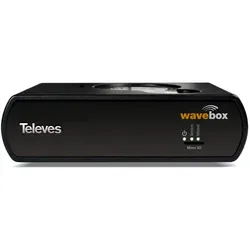
Televes Verwaltung/Administration WAVEBOXManaged=jaEthernet=jaAnzahl der 10/100/1000 Mbps LAN-Ports=1Firewall=jaVPN-Security=neinRepeaterfunktion=neinPower over Ethernet=neinFarbe=schwarzBreite=165 mmHöhe=48 mmTiefe=120 mmGeeignet für 482,6 mm (19 Zoll)-Montage=neinGeeignet für Deckenmontage=neinEinbau=neinGeeignet für Hutschienenmontage=neinMastbefestigung=neinUnterputzmontage=neinGeeignet für Wandmontage=neinSteckdosenadapter=ja402,79 €*Versand: 5,99 €Sichere Weiterleitung zum Anbieter
-
Mitel Lizenz OpenCount Verwaltung> Highlights - Zusatzfunktionen für Verwaltung - Berücksichtigung Datenschutzbestimmungen in Behörden - Freigrenzen und Freibeträge für Privatgespräche - Langsprecherliste - Stichprobenliste - Auswertung Privatgespräche über PIN - je Branchenpaket > Produkttyp - Lizenz Mitel OpenCount Public Authorities - Lizenz831,70 €*Versand: 3,99 €Sichere Weiterleitung zum Anbieter



-
Wie lade ich eine Datei auf einen USB Stick?
Um eine Datei auf einen USB-Stick zu laden, musst du zuerst den USB-Stick in den USB-Anschluss deines Computers stecken. Anschließend öffnest du den Datei-Explorer oder Finder und suchst die Datei, die du auf den USB-Stick kopieren möchtest. Klicke mit der rechten Maustaste auf die Datei und wähle die Option "Kopieren". Gehe dann zum USB-Stick im Datei-Explorer oder Finder, klicke mit der rechten Maustaste und wähle die Option "Einfügen". Die Datei wird nun auf den USB-Stick kopiert. Stelle sicher, dass du den USB-Stick sicher entfernst, bevor du ihn aus dem Computer ziehst, um Datenverlust zu vermeiden. **
-
Wie bekomme ich eine Datei auf den USB Stick?
Um eine Datei auf einen USB-Stick zu bekommen, musst du zunächst den USB-Stick in den USB-Anschluss deines Computers stecken. Anschließend öffnest du den Datei-Explorer oder Finder und suchst die Datei, die du auf den USB-Stick kopieren möchtest. Klicke mit der rechten Maustaste auf die Datei und wähle die Option "Kopieren". Navigiere dann zu deinem USB-Stick im Datei-Explorer oder Finder, klicke mit der rechten Maustaste und wähle die Option "Einfügen", um die Datei auf den USB-Stick zu kopieren. Stelle sicher, dass die Datei vollständig kopiert wurde, bevor du den USB-Stick sicher entfernst. **
-
Wie bekomme ich eine Datei auf einen USB Stick?
Um eine Datei auf einen USB-Stick zu bekommen, musst du zuerst den USB-Stick in den USB-Anschluss deines Computers stecken. Anschließend öffnest du den Datei-Explorer oder Finder und suchst die Datei, die du auf den USB-Stick kopieren möchtest. Klicke mit der rechten Maustaste auf die Datei und wähle "Kopieren". Gehe dann zum USB-Stick im Datei-Explorer oder Finder, klicke mit der rechten Maustaste und wähle "Einfügen", um die Datei auf den USB-Stick zu übertragen. Vergiss nicht, den USB-Stick sicher zu entfernen, bevor du ihn aus dem Computer ziehst, um Datenverlust zu vermeiden. **
-
Kann ich eine ISO Datei auf USB Stick brennen?
Ja, du kannst eine ISO-Datei auf einen USB-Stick brennen. Dafür benötigst du ein spezielles Programm wie z.B. Rufus oder Etcher. Diese Programme ermöglichen es dir, die ISO-Datei auf den USB-Stick zu übertragen und diesen bootfähig zu machen. Beachte jedoch, dass der USB-Stick ausreichend Speicherplatz haben muss, um die gesamte ISO-Datei zu speichern. Es ist auch wichtig sicherzustellen, dass der USB-Stick leer ist, da der Vorgang alle vorhandenen Daten löschen wird. Stelle sicher, dass du den USB-Stick nach dem Brennvorgang sicher entfernst, um Datenverluste zu vermeiden. **

Wie macht man eine Datei auf einen USB Stick?
Um eine Datei auf einen USB-Stick zu übertragen, musst du zuerst den USB-Stick in den USB-Anschluss deines Computers stecken. Anschließend öffnest du den Datei-Explorer und suchst die Datei, die du auf den USB-Stick kopieren möchtest. Danach ziehst du die Datei mit der Maus auf das Symbol des USB-Sticks im Datei-Explorer und lässt sie los. Die Datei wird dann auf den USB-Stick kopiert und du kannst den USB-Stick sicher entfernen, sobald der Kopiervorgang abgeschlossen ist. **
Wie kopiere ich eine Datei auf einen USB-Stick?
Um eine Datei auf einen USB-Stick zu kopieren, schließen Sie den USB-Stick an Ihren Computer an. Öffnen Sie dann den Datei-Explorer oder den Finder und suchen Sie die Datei, die Sie kopieren möchten. Klicken Sie mit der rechten Maustaste auf die Datei und wählen Sie "Kopieren". Navigieren Sie zum USB-Stick im Datei-Explorer oder Finder, klicken Sie mit der rechten Maustaste und wählen Sie "Einfügen", um die Datei auf den USB-Stick zu kopieren. **
Top-Angebote
Produkte zum Begriff Datei-Verwaltung:
-
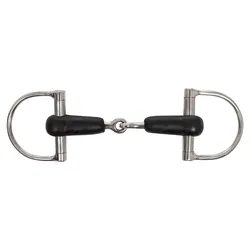
Gummibeschichteter faden für dateiGelenktes D-Ring-Gebiss mit Gummibeschichtung, das dem Pferd Komfort bietet und Druckpunkte an den Lippen reduziert. Robuste Metallkonstruktion, ideal für Training und den täglichen Gebrauch. Das gelenkte Design ermöglicht eine effektive Kommunikation zwischen Reiter und Pferd und fördert mehr Bewegungsfreiheit. Die D-Ring-Form sorgt für Stabilität und Kontrolle beim Reiten. Leicht zu reinigen, langlebig und für verschiedene Pferdetypen geeignet.5,50 €*Versand: 3,99 €Sichere Weiterleitung zum Anbieter
-
Televes Verwaltung/Administration WAVEBOXManaged=jaEthernet=jaAnzahl der 10/100/1000 Mbps LAN-Ports=1Firewall=jaVPN-Security=neinRepeaterfunktion=neinPower over Ethernet=neinFarbe=schwarzBreite=165 mmHöhe=48 mmTiefe=120 mmGeeignet für 482,6 mm (19 Zoll)-Montage=neinGeeignet für Deckenmontage=neinEinbau=neinGeeignet für Hutschienenmontage=neinMastbefestigung=neinUnterputzmontage=neinGeeignet für Wandmontage=neinSteckdosenadapter=ja402,79 €*Versand: 5,99 €Sichere Weiterleitung zum Anbieter
-
Wie ist die Datei vom USB-Stick verschwunden?
Es gibt verschiedene Möglichkeiten, wie eine Datei vom USB-Stick verschwinden kann. Es könnte sein, dass die Datei versehentlich gelöscht wurde, dass der USB-Stick beschädigt ist oder dass ein Virus die Datei gelöscht hat. Es ist auch möglich, dass die Datei aufgrund eines Fehlers beim Kopieren oder Verschieben nicht mehr auf dem USB-Stick vorhanden ist. **
-
Findet BIOS keine Datei auf dem USB-Stick?
Es gibt mehrere mögliche Gründe, warum das BIOS keine Datei auf dem USB-Stick finden kann. Erstens könnte der USB-Stick nicht richtig formatiert sein oder das Dateisystem wird nicht vom BIOS erkannt. Zweitens könnte die Datei auf dem USB-Stick beschädigt oder fehlerhaft sein. Drittens könnte das BIOS nicht richtig konfiguriert sein, um von einem USB-Stick zu booten. Es ist ratsam, diese möglichen Ursachen zu überprüfen und gegebenenfalls zu beheben, um das Problem zu lösen. **
-
Wie lade ich eine Datei auf einen USB Stick?
Um eine Datei auf einen USB-Stick zu laden, musst du zuerst den USB-Stick in den USB-Anschluss deines Computers stecken. Anschließend öffnest du den Datei-Explorer oder Finder und suchst die Datei, die du auf den USB-Stick kopieren möchtest. Klicke mit der rechten Maustaste auf die Datei und wähle die Option "Kopieren". Gehe dann zum USB-Stick im Datei-Explorer oder Finder, klicke mit der rechten Maustaste und wähle die Option "Einfügen". Die Datei wird nun auf den USB-Stick kopiert. Stelle sicher, dass du den USB-Stick sicher entfernst, bevor du ihn aus dem Computer ziehst, um Datenverlust zu vermeiden. **
-
Wie bekomme ich eine Datei auf den USB Stick?
Um eine Datei auf einen USB-Stick zu bekommen, musst du zunächst den USB-Stick in den USB-Anschluss deines Computers stecken. Anschließend öffnest du den Datei-Explorer oder Finder und suchst die Datei, die du auf den USB-Stick kopieren möchtest. Klicke mit der rechten Maustaste auf die Datei und wähle die Option "Kopieren". Navigiere dann zu deinem USB-Stick im Datei-Explorer oder Finder, klicke mit der rechten Maustaste und wähle die Option "Einfügen", um die Datei auf den USB-Stick zu kopieren. Stelle sicher, dass die Datei vollständig kopiert wurde, bevor du den USB-Stick sicher entfernst. **
Ähnliche Suchbegriffe für Datei-Verwaltung
-
Mitel Lizenz OpenCount Verwaltung> Highlights - Zusatzfunktionen für Verwaltung - Berücksichtigung Datenschutzbestimmungen in Behörden - Freigrenzen und Freibeträge für Privatgespräche - Langsprecherliste - Stichprobenliste - Auswertung Privatgespräche über PIN - je Branchenpaket > Produkttyp - Lizenz Mitel OpenCount Public Authorities - Lizenz831,70 €*Versand: 3,99 €Sichere Weiterleitung zum Anbieter
-
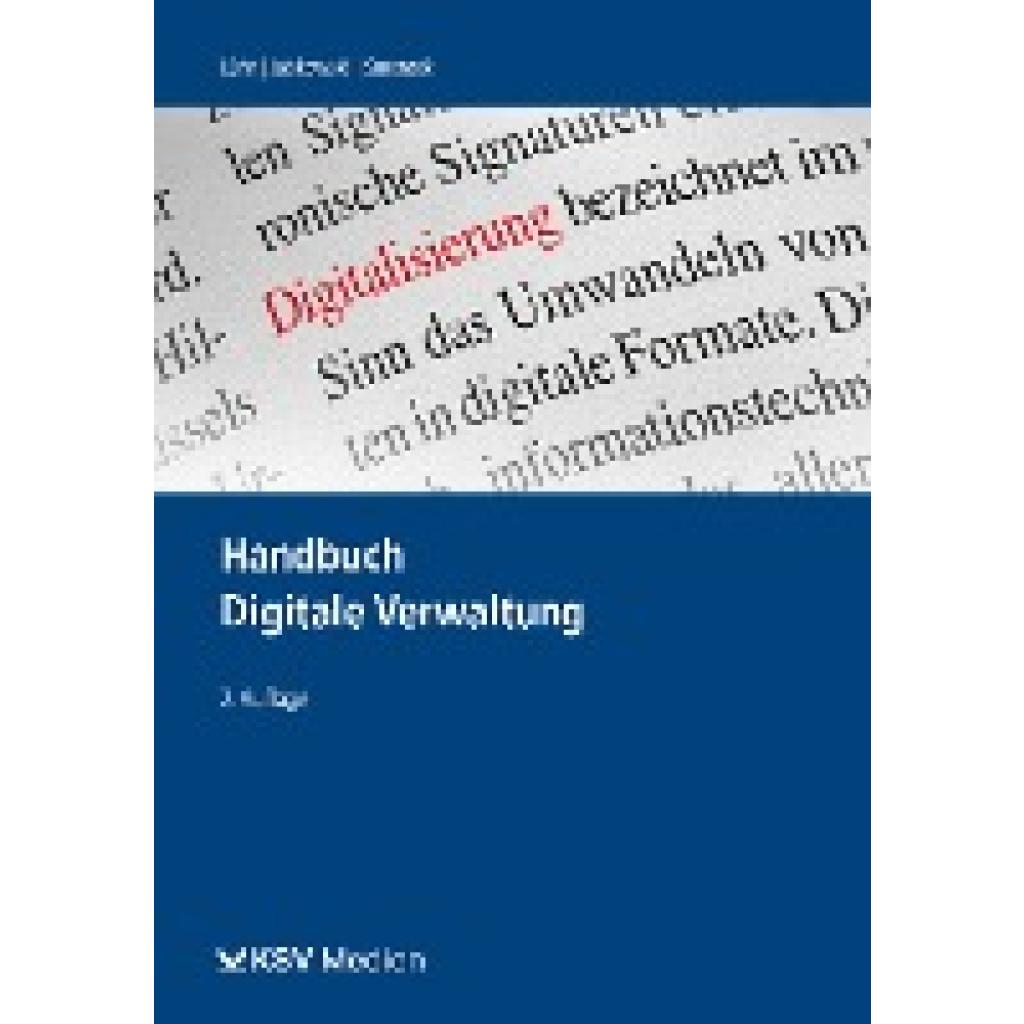
Handbuch Digitale VerwaltungHandbuch Digitale Verwaltung , Die Digitalisierung der öffentlichen Verwaltung ist längst beschlossene Sache. Das Online-Zugangsgesetz (OZG) beinhaltet eine reelle Chance für die Verbesserung der Qualität der öffentlichen Verwaltung. Aber wie kann die Umsetzung hin zu einer bürgerfreundlichen Verwaltung gelingen? Das Handbuch Digitale Verwaltung stellt für die Betroffenen, die Fachleute und die Entscheider:innen vertiefte Informationen bereit und soll eine Hilfestellung im Prozess der Digitalisierung öffentlicher Dienste sein. Die Herausforderung für die Digitalisierer bleibt allerdings: wie kann die praktische Umsetzung geleistet werden. Wie gestalten wir den Prozess der Veränderung? Können wir auf Beispiele zurückgreifen? Was können wir von unseren europäischen Nachbarn lernen? Wie nehmen wir die Bürger:innen und die Wirtschaft als User der Dienstleistungen mit? Wie werden die Beschäftigten einbezogen? Welche Qualifizierungsmaßnahmen sind erforderlich? Was muss beim Datenschutz beachtet werden? Das Handbuch Digitale Verwaltung zeigt auf, wer die digitale Verwaltung steuert, organisiert und kontrolliert. Umfassend dargestellt werden der rechtliche Rahmen, Ansätze zur Umsetzung der Digitalen Verwaltung, Vertriebswege der öffentlichen Verwaltung, die Aufgabenverteilung und Organisation der digitalen Verwaltung, Barrierefreiheit bei der elektronischen Kommunikation, Datenschutz und Datensicherheit, Anwendungsbereiche der Digitalisierung, Bürgerbeteiligung, Digitalisierung und demografischer Wandel. Die Herausgeber Hans-Henning Lühr, Staatsrat a.D. bei der Senatorin für Finanzen, Freie Hansestadt Bremen, Lydia Scholz, Studiendekanin an der Hochschule Bremen und Marc Groß, Vertreter des Vorstands der KGSt Köln bringen Ihre Praxiserfahrung in der Umsetzung Digitaler Verwaltung ein. Die Autoren der einzelnen Kapitel sind Praktiker aus der Verwaltung und Wissenschaftler, die das konzipierte Themenfeld sortiert und aufbereitet haben, damit die Alltagspraxis unterstützt werden kann. Zur 1. Auflage: "Das Buch ist für Praktiker wie für Wissenschaftler gleichermaßen interessant wie relevant. In seiner Darstellung des Ist-Status im Jahr 2019 kann es zur Einarbeitung in die Materie (etwa den Rechtsrahmen), zur Feststellung des Status quo bezogen auf das Onlinezugangsgesetz und zur Suche nach Anschauungsmaterial gleichermaßen herangezogen werden." (Apl. Prof. Dr. Margrit Seckelmann, Die öffentliche Verwaltung Ausgabe 19/2020) "Das Buch ist trotz seines Volumens kompakt und sinnig aufgebaut. Sehr hilfreich ist für Nicht-Fachleute auch der Anhang, der aus einem Glossar sowie Materialien zu den Digitalisierungsstrategien der Länder besteht." (Henrik Reimann, Fachzeitschrift: Alternative Kommunal Politik Ausgabe 04/2020) , Rück- & Bremsleuchten > Beleuchtung , Auflage: 2. Auflage, Erscheinungsjahr: 202410, Produktform: Leinen, Redaktion: Lühr, Henning~Scholz, Lydia~Groß, Marc, Edition: REV, Auflage: 24002, Auflage/Ausgabe: 2. Auflage, Seitenzahl/Blattzahl: 722, Keyword: Aufgabenverteilung und Organisation der Digitalisierung; Bürgerbeteiligung; Chancen durch Digitalisierung; Datenschutz und Datensicherheit; Digitale Verwaltung; Rechtlicher Rahmen; Vertriebswege, Fachschema: Digital / Digitalisierung (Politik, Wirtschaft, Gesellschaft)~Verwaltungsrecht - Verwaltungssachen~Öffentliches Recht, Warengruppe: HC/Öffentliches Recht, UNSPSC: 49019900, Warenverzeichnis für die Außenhandelsstatistik: 49019900, Länge: 240, Breite: 183, Höhe: 45, Gewicht: 1241, Produktform: Gebunden, Genre: Sozialwissenschaften/Recht/Wirtschaft,50,00 €*Versand: 0,00 €Sichere Weiterleitung zum Anbieter
-
Wie bekomme ich eine Datei auf einen USB Stick?
Um eine Datei auf einen USB-Stick zu bekommen, musst du zuerst den USB-Stick in den USB-Anschluss deines Computers stecken. Anschließend öffnest du den Datei-Explorer oder Finder und suchst die Datei, die du auf den USB-Stick kopieren möchtest. Klicke mit der rechten Maustaste auf die Datei und wähle "Kopieren". Gehe dann zum USB-Stick im Datei-Explorer oder Finder, klicke mit der rechten Maustaste und wähle "Einfügen", um die Datei auf den USB-Stick zu übertragen. Vergiss nicht, den USB-Stick sicher zu entfernen, bevor du ihn aus dem Computer ziehst, um Datenverlust zu vermeiden. **
-
Kann ich eine ISO Datei auf USB Stick brennen?
Ja, du kannst eine ISO-Datei auf einen USB-Stick brennen. Dafür benötigst du ein spezielles Programm wie z.B. Rufus oder Etcher. Diese Programme ermöglichen es dir, die ISO-Datei auf den USB-Stick zu übertragen und diesen bootfähig zu machen. Beachte jedoch, dass der USB-Stick ausreichend Speicherplatz haben muss, um die gesamte ISO-Datei zu speichern. Es ist auch wichtig sicherzustellen, dass der USB-Stick leer ist, da der Vorgang alle vorhandenen Daten löschen wird. Stelle sicher, dass du den USB-Stick nach dem Brennvorgang sicher entfernst, um Datenverluste zu vermeiden. **
-
Wie macht man eine Datei auf einen USB Stick?
Um eine Datei auf einen USB-Stick zu übertragen, musst du zuerst den USB-Stick in den USB-Anschluss deines Computers stecken. Anschließend öffnest du den Datei-Explorer und suchst die Datei, die du auf den USB-Stick kopieren möchtest. Danach ziehst du die Datei mit der Maus auf das Symbol des USB-Sticks im Datei-Explorer und lässt sie los. Die Datei wird dann auf den USB-Stick kopiert und du kannst den USB-Stick sicher entfernen, sobald der Kopiervorgang abgeschlossen ist. **
-
Wie kopiere ich eine Datei auf einen USB-Stick?
Um eine Datei auf einen USB-Stick zu kopieren, schließen Sie den USB-Stick an Ihren Computer an. Öffnen Sie dann den Datei-Explorer oder den Finder und suchen Sie die Datei, die Sie kopieren möchten. Klicken Sie mit der rechten Maustaste auf die Datei und wählen Sie "Kopieren". Navigieren Sie zum USB-Stick im Datei-Explorer oder Finder, klicken Sie mit der rechten Maustaste und wählen Sie "Einfügen", um die Datei auf den USB-Stick zu kopieren. **
* Alle Preise verstehen sich inklusive der gesetzlichen Mehrwertsteuer und ggf. zuzüglich Versandkosten. Die Angebotsinformationen basieren auf den Angaben des jeweiligen Shops und werden über automatisierte Prozesse aktualisiert. Eine Aktualisierung in Echtzeit findet nicht statt, so dass es im Einzelfall zu Abweichungen kommen kann. ** Hinweis: Teile dieses Inhalts wurden von KI erstellt.