Domain hulock.de kaufen?
Wir ziehen mit dem Projekt
hulock.de um.
Sind Sie am Kauf der Domain
hulock.de interessiert?
domain@kv-gmbh.de · 0541-91531010
Domain hulock.de kaufen?
Wie kann man Opera-Erweiterungen per Datei installieren?
Um Opera-Erweiterungen per Datei zu installieren, musst du zuerst die Erweiterungsdatei herunterladen. Gehe dann zu den Erweiterungseinstellungen in Opera und ziehe die heruntergeladene Datei in das Erweiterungsfenster. Opera wird die Erweiterung automatisch installieren und du kannst sie dann verwenden. **
Wie ist die Datei vom USB-Stick verschwunden?
Es gibt verschiedene Möglichkeiten, wie eine Datei vom USB-Stick verschwinden kann. Es könnte sein, dass die Datei versehentlich gelöscht wurde, dass der USB-Stick beschädigt ist oder dass ein Virus die Datei gelöscht hat. Es ist auch möglich, dass die Datei aufgrund eines Fehlers beim Kopieren oder Verschieben nicht mehr auf dem USB-Stick vorhanden ist. **
Ähnliche Suchbegriffe für Datei-Erweiterungen
Top-Angebote
Produkte zum Begriff Datei-Erweiterungen:

-
Findet BIOS keine Datei auf dem USB-Stick?
Es gibt mehrere mögliche Gründe, warum das BIOS keine Datei auf dem USB-Stick finden kann. Erstens könnte der USB-Stick nicht richtig formatiert sein oder das Dateisystem wird nicht vom BIOS erkannt. Zweitens könnte die Datei auf dem USB-Stick beschädigt oder fehlerhaft sein. Drittens könnte das BIOS nicht richtig konfiguriert sein, um von einem USB-Stick zu booten. Es ist ratsam, diese möglichen Ursachen zu überprüfen und gegebenenfalls zu beheben, um das Problem zu lösen. **
-
Wie lade ich eine Datei auf einen USB Stick?
Um eine Datei auf einen USB-Stick zu laden, musst du zuerst den USB-Stick in den USB-Anschluss deines Computers stecken. Anschließend öffnest du den Datei-Explorer oder Finder und suchst die Datei, die du auf den USB-Stick kopieren möchtest. Klicke mit der rechten Maustaste auf die Datei und wähle die Option "Kopieren". Gehe dann zum USB-Stick im Datei-Explorer oder Finder, klicke mit der rechten Maustaste und wähle die Option "Einfügen". Die Datei wird nun auf den USB-Stick kopiert. Stelle sicher, dass du den USB-Stick sicher entfernst, bevor du ihn aus dem Computer ziehst, um Datenverlust zu vermeiden. **
-
Wie bekomme ich eine Datei auf den USB Stick?
Um eine Datei auf einen USB-Stick zu bekommen, musst du zunächst den USB-Stick in den USB-Anschluss deines Computers stecken. Anschließend öffnest du den Datei-Explorer oder Finder und suchst die Datei, die du auf den USB-Stick kopieren möchtest. Klicke mit der rechten Maustaste auf die Datei und wähle die Option "Kopieren". Navigiere dann zu deinem USB-Stick im Datei-Explorer oder Finder, klicke mit der rechten Maustaste und wähle die Option "Einfügen", um die Datei auf den USB-Stick zu kopieren. Stelle sicher, dass die Datei vollständig kopiert wurde, bevor du den USB-Stick sicher entfernst. **
-
Wie bekomme ich eine Datei auf einen USB Stick?
Um eine Datei auf einen USB-Stick zu bekommen, musst du zuerst den USB-Stick in den USB-Anschluss deines Computers stecken. Anschließend öffnest du den Datei-Explorer oder Finder und suchst die Datei, die du auf den USB-Stick kopieren möchtest. Klicke mit der rechten Maustaste auf die Datei und wähle "Kopieren". Gehe dann zum USB-Stick im Datei-Explorer oder Finder, klicke mit der rechten Maustaste und wähle "Einfügen", um die Datei auf den USB-Stick zu übertragen. Vergiss nicht, den USB-Stick sicher zu entfernen, bevor du ihn aus dem Computer ziehst, um Datenverlust zu vermeiden. **


Kann ich eine ISO Datei auf USB Stick brennen?
Ja, du kannst eine ISO-Datei auf einen USB-Stick brennen. Dafür benötigst du ein spezielles Programm wie z.B. Rufus oder Etcher. Diese Programme ermöglichen es dir, die ISO-Datei auf den USB-Stick zu übertragen und diesen bootfähig zu machen. Beachte jedoch, dass der USB-Stick ausreichend Speicherplatz haben muss, um die gesamte ISO-Datei zu speichern. Es ist auch wichtig sicherzustellen, dass der USB-Stick leer ist, da der Vorgang alle vorhandenen Daten löschen wird. Stelle sicher, dass du den USB-Stick nach dem Brennvorgang sicher entfernst, um Datenverluste zu vermeiden. **
Wie macht man eine Datei auf einen USB Stick?
Um eine Datei auf einen USB-Stick zu übertragen, musst du zuerst den USB-Stick in den USB-Anschluss deines Computers stecken. Anschließend öffnest du den Datei-Explorer und suchst die Datei, die du auf den USB-Stick kopieren möchtest. Danach ziehst du die Datei mit der Maus auf das Symbol des USB-Sticks im Datei-Explorer und lässt sie los. Die Datei wird dann auf den USB-Stick kopiert und du kannst den USB-Stick sicher entfernen, sobald der Kopiervorgang abgeschlossen ist. **
Top-Angebote
Produkte zum Begriff Datei-Erweiterungen:
-
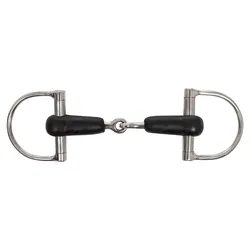
Gummibeschichteter faden für dateiGelenktes D-Ring-Gebiss mit Gummibeschichtung, das dem Pferd Komfort bietet und Druckpunkte an den Lippen reduziert. Robuste Metallkonstruktion, ideal für Training und den täglichen Gebrauch. Das gelenkte Design ermöglicht eine effektive Kommunikation zwischen Reiter und Pferd und fördert mehr Bewegungsfreiheit. Die D-Ring-Form sorgt für Stabilität und Kontrolle beim Reiten. Leicht zu reinigen, langlebig und für verschiedene Pferdetypen geeignet.5,50 €*Versand: 3,99 €Sichere Weiterleitung zum Anbieter
-
Wie kann man Opera-Erweiterungen per Datei installieren?
Um Opera-Erweiterungen per Datei zu installieren, musst du zuerst die Erweiterungsdatei herunterladen. Gehe dann zu den Erweiterungseinstellungen in Opera und ziehe die heruntergeladene Datei in das Erweiterungsfenster. Opera wird die Erweiterung automatisch installieren und du kannst sie dann verwenden. **
-
Wie ist die Datei vom USB-Stick verschwunden?
Es gibt verschiedene Möglichkeiten, wie eine Datei vom USB-Stick verschwinden kann. Es könnte sein, dass die Datei versehentlich gelöscht wurde, dass der USB-Stick beschädigt ist oder dass ein Virus die Datei gelöscht hat. Es ist auch möglich, dass die Datei aufgrund eines Fehlers beim Kopieren oder Verschieben nicht mehr auf dem USB-Stick vorhanden ist. **
-
Findet BIOS keine Datei auf dem USB-Stick?
Es gibt mehrere mögliche Gründe, warum das BIOS keine Datei auf dem USB-Stick finden kann. Erstens könnte der USB-Stick nicht richtig formatiert sein oder das Dateisystem wird nicht vom BIOS erkannt. Zweitens könnte die Datei auf dem USB-Stick beschädigt oder fehlerhaft sein. Drittens könnte das BIOS nicht richtig konfiguriert sein, um von einem USB-Stick zu booten. Es ist ratsam, diese möglichen Ursachen zu überprüfen und gegebenenfalls zu beheben, um das Problem zu lösen. **
-
Wie lade ich eine Datei auf einen USB Stick?
Um eine Datei auf einen USB-Stick zu laden, musst du zuerst den USB-Stick in den USB-Anschluss deines Computers stecken. Anschließend öffnest du den Datei-Explorer oder Finder und suchst die Datei, die du auf den USB-Stick kopieren möchtest. Klicke mit der rechten Maustaste auf die Datei und wähle die Option "Kopieren". Gehe dann zum USB-Stick im Datei-Explorer oder Finder, klicke mit der rechten Maustaste und wähle die Option "Einfügen". Die Datei wird nun auf den USB-Stick kopiert. Stelle sicher, dass du den USB-Stick sicher entfernst, bevor du ihn aus dem Computer ziehst, um Datenverlust zu vermeiden. **
Ähnliche Suchbegriffe für Datei-Erweiterungen
-
ABB IT8-DR-JSON Driver, Geräteanbindung per JSON Datei2CQG150311S4061 IT8-DR-JSON Der Treiber IT8-DR-JSON wird für die Anbindung von Geräten mittels JSON Datei benutzt. Die Anzahl der Datenpunkte der Grundlizenz (IT8-XXX-COR) darf dabei nicht überschritten werden.101,13 €*Versand: 5,90 €Sichere Weiterleitung zum Anbieter
-
Gradias, Michael: Luminar Neo Erweiterungen - Das umfassende Praxisbuch!Luminar Neo Erweiterungen - Das umfassende Praxisbuch! , Intuitive und schnelle Bildbearbeitung mithilfe künstlicher Intelligenz Gut nachvollziehbar erklärt: So erzielen Sie eindrucksvolle Ergebnisse RAW-Formate führender Kamerahersteller entwickeln Der Fotoeditor Luminar Neo rationalisiert mit seinen revolutionären KI-Tools Ihr Post-Processing ganz ohne Qualitätseinbußen. Die neuen Erweiterungen zu Luminar Neo bieten Ihnen noch mehr Bearbeitungsleistung und garantieren beim Perfektionieren Ihrer Aufnahmen jede Menge Spaß. In diesem Buch erklärt Michael Gradias, wie Sie die Möglichkeiten von Luminar Neo "Pro" von Grund auf sicher beherrschen und die einzelnen Erweiterungstools optimal einsetzen . Mithilfe anschaulicher Anleitungen und Profitipps lernen Sie, wie Sie die Presets und Effekte systematisch nutzen und wie Sie jederzeit gezielt manuell eingreifen. Arbeiten Sie mit Ebenen, Maskierungen und lokalen Anpassungen, lassen Sie störende Objekte in Ihren Fotos ruckzuck verschwinden und kreieren Sie tolle Freisteller mit fantastischem Bokeh. Auf zu neuen kreativen Ufern: Reduzieren Sie Ihren Arbeitsaufwand auf ein Minimum und holen Sie das Maximum aus Ihren Bildern heraus ! Aus dem Inhalt: Luminar Neo "Pro" - ein kurzer Überblick Installieren der Erweiterungen Die Arbeitsbereiche kennenlernen Presets anwenden und analysieren Tonwerte und Farben optimieren Professionelle Hintergrundentfernung Erweiterungen im Katalogbereich Upscale AI für sechsfache Vergrößerung Perfekte Auflösung für den Druck Superscharf AI für knackige Fotos Bewegungsunschärfe war gestern Focus Stacking für tolle Makros Hintergrundentfernung AI Rauschfrei AI für JPEGs und RAWs HDR-Einzelbilder zusammenfügen Magisches Licht AI für visuelle Akzente Mit Masken und Ebenen arbeiten , Servopumpen > Sportfederung , Erscheinungsjahr: 20230801, Produktform: Kartoniert, Autoren: Gradias, Michael, Edition: NED, Seitenzahl/Blattzahl: 310, Keyword: Bildbearbeitung; Erweiterungen; Luminar; NEO, Fachschema: Internet / Publishing, Web-Site-Design~Bildbearbeitung~Bildverarbeitung~Grafik (EDV) / Bildverarbeitung~Datenverarbeitung / Anwendungen / Betrieb, Verwaltung, Fachkategorie: Web-Grafik und -Design~Illustrations- und Zeichensoftware~Foto- und Bildbearbeitung~Unternehmensanwendungen, Warengruppe: TB/Anwendungs-Software, Fachkategorie: Spezielle Techniken in der Fotografie, Text Sprache: ger, UNSPSC: 49019900, Warenverzeichnis für die Außenhandelsstatistik: 49019900, Verlag: BILDNER Verlag, Verlag: BILDNER Verlag, Verlag: BILDNER Verlag GmbH, Länge: 238, Breite: 189, Höhe: 23, Gewicht: 840, Produktform: Kartoniert, Genre: Mathematik/Naturwissenschaften/Technik/Medizin, Genre: Mathematik/Naturwissenschaften/Technik/Medizin, Herkunftsland: DEUTSCHLAND (DE), Katalog: deutschsprachige Titel, Katalog: Gesamtkatalog, Katalog: Kennzeichnung von Titeln mit einer Relevanz > 30, Katalog: Lagerartikel, Book on Demand, ausgew. Medienartikel, Relevanz: 0018, Tendenz: -1, Unterkatalog: AK, Unterkatalog: Bücher, Unterkatalog: Lagerartikel, Unterkatalog: Taschenbuch,34,90 €*Versand: 0,00 €Sichere Weiterleitung zum Anbieter
-
Wie bekomme ich eine Datei auf den USB Stick?
Um eine Datei auf einen USB-Stick zu bekommen, musst du zunächst den USB-Stick in den USB-Anschluss deines Computers stecken. Anschließend öffnest du den Datei-Explorer oder Finder und suchst die Datei, die du auf den USB-Stick kopieren möchtest. Klicke mit der rechten Maustaste auf die Datei und wähle die Option "Kopieren". Navigiere dann zu deinem USB-Stick im Datei-Explorer oder Finder, klicke mit der rechten Maustaste und wähle die Option "Einfügen", um die Datei auf den USB-Stick zu kopieren. Stelle sicher, dass die Datei vollständig kopiert wurde, bevor du den USB-Stick sicher entfernst. **
-
Wie bekomme ich eine Datei auf einen USB Stick?
Um eine Datei auf einen USB-Stick zu bekommen, musst du zuerst den USB-Stick in den USB-Anschluss deines Computers stecken. Anschließend öffnest du den Datei-Explorer oder Finder und suchst die Datei, die du auf den USB-Stick kopieren möchtest. Klicke mit der rechten Maustaste auf die Datei und wähle "Kopieren". Gehe dann zum USB-Stick im Datei-Explorer oder Finder, klicke mit der rechten Maustaste und wähle "Einfügen", um die Datei auf den USB-Stick zu übertragen. Vergiss nicht, den USB-Stick sicher zu entfernen, bevor du ihn aus dem Computer ziehst, um Datenverlust zu vermeiden. **
-
Kann ich eine ISO Datei auf USB Stick brennen?
Ja, du kannst eine ISO-Datei auf einen USB-Stick brennen. Dafür benötigst du ein spezielles Programm wie z.B. Rufus oder Etcher. Diese Programme ermöglichen es dir, die ISO-Datei auf den USB-Stick zu übertragen und diesen bootfähig zu machen. Beachte jedoch, dass der USB-Stick ausreichend Speicherplatz haben muss, um die gesamte ISO-Datei zu speichern. Es ist auch wichtig sicherzustellen, dass der USB-Stick leer ist, da der Vorgang alle vorhandenen Daten löschen wird. Stelle sicher, dass du den USB-Stick nach dem Brennvorgang sicher entfernst, um Datenverluste zu vermeiden. **
-
Wie macht man eine Datei auf einen USB Stick?
Um eine Datei auf einen USB-Stick zu übertragen, musst du zuerst den USB-Stick in den USB-Anschluss deines Computers stecken. Anschließend öffnest du den Datei-Explorer und suchst die Datei, die du auf den USB-Stick kopieren möchtest. Danach ziehst du die Datei mit der Maus auf das Symbol des USB-Sticks im Datei-Explorer und lässt sie los. Die Datei wird dann auf den USB-Stick kopiert und du kannst den USB-Stick sicher entfernen, sobald der Kopiervorgang abgeschlossen ist. **
* Alle Preise verstehen sich inklusive der gesetzlichen Mehrwertsteuer und ggf. zuzüglich Versandkosten. Die Angebotsinformationen basieren auf den Angaben des jeweiligen Shops und werden über automatisierte Prozesse aktualisiert. Eine Aktualisierung in Echtzeit findet nicht statt, so dass es im Einzelfall zu Abweichungen kommen kann. ** Hinweis: Teile dieses Inhalts wurden von KI erstellt.